



很多人都有过这样的经历:电脑刚开机,屏幕角落突然闪过一个黑色的命令行窗口,快到来不及看清里面写了什么。它到底是什么程序?是系统在正常干活,还是中了病毒?本文讲清开机黑窗口的常见成因,并教你用 Wise Startup Manager 内置的启动弹窗追踪器(Startup Popup Tracer),三步定位这个"一闪而过"的元凶。
一、开机黑窗口从哪里来?
Windows 的命令行窗口只在"某个程序以可见的方式启动了控制台程序"时才会出现。开机时一闪而过的黑框,绝大多数属于以下三类。
1、系统与软件的日常维护
Windows Defender 更新病毒库、OneDrive 做同步检查、系统组件的维护脚本等,都会在开机或登录后短暂调用命令行工具。窗口一闪即逝,属于正常现象。
2、软件自带的维护脚本
不少软件会通过 .bat/.cmd 批处理或计划任务,在开机时执行更新、清理、校验等操作。批处理本身就必须在控制台里运行,所以执行瞬间一定会弹出黑框。
3、来源不明的可疑程序
恶意脚本和挖矿木马最喜欢借 cmd.exe、PowerShell 落地执行。如果黑框出现的同时还伴随风扇狂转、开机明显变慢、系统卡顿,就值得警惕。不过要强调的是:绝大多数开机黑框是前两类,并不代表中毒。
二、为什么手工排查很困难?
难点就在"一闪而过"四个字。窗口存在的时间通常不到一秒,人工根本来不及看清标题栏;而启动项又分散在注册表、启动文件夹和计划任务库里,任务计划程序中动辄上百条系统任务,逐条人工对照几乎不现实。所以更实际的做法是:让工具把所有"会弹控制台窗口"的启动项一次性筛出来。
三、三步定位:用启动弹窗追踪器找出元凶
Wise Startup Manager 是一款免费的 Windows 启动项管理工具,内置的启动弹窗追踪器会扫描全部登录项与计划任务,按启发式规则筛出"可能闪烁控制台窗口"的条目,并集中列在一处。
第一步,下载并安装
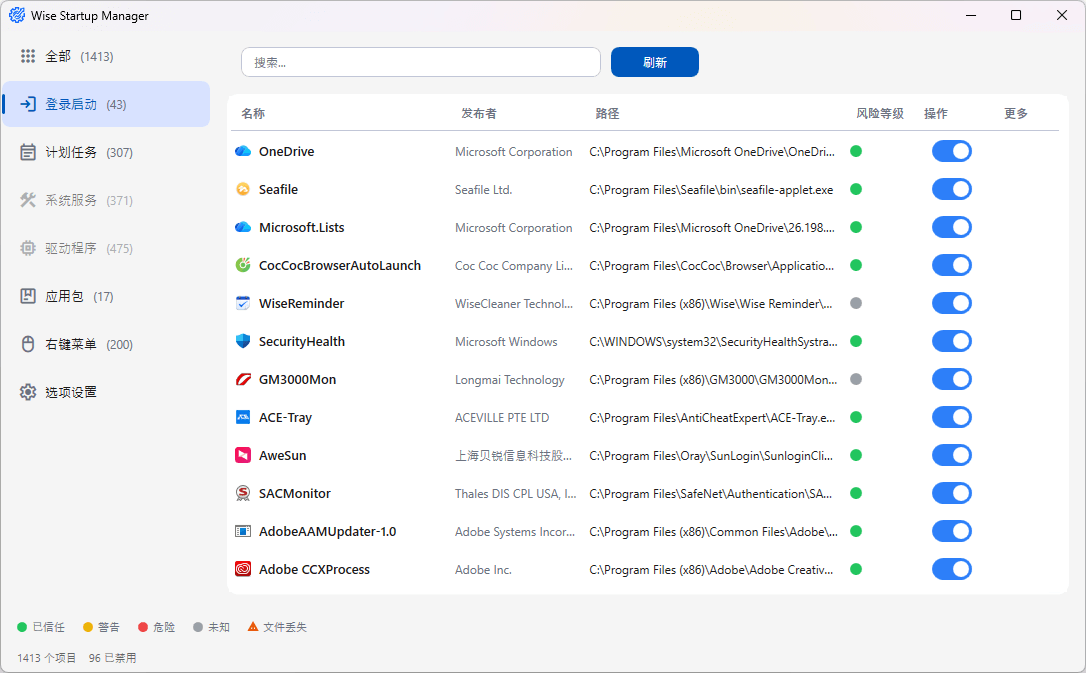
从官网下载安装 Wise Startup Manager,它支持 Windows 7 SP1 至 Windows 11 的 32/64 位系统。然后点击扫描按钮搜索系统中开机自动运行的项目。
第二步,开启追踪器
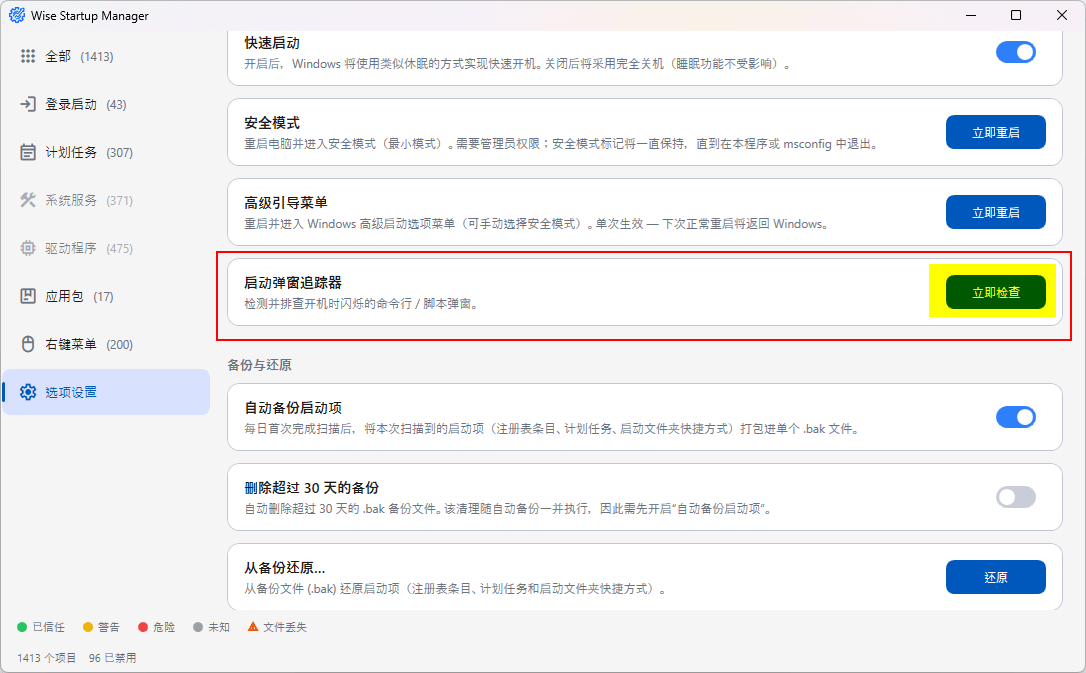
打开 选项设置 → 高级,勾选"启动弹窗追踪器",点击"立即检查"。
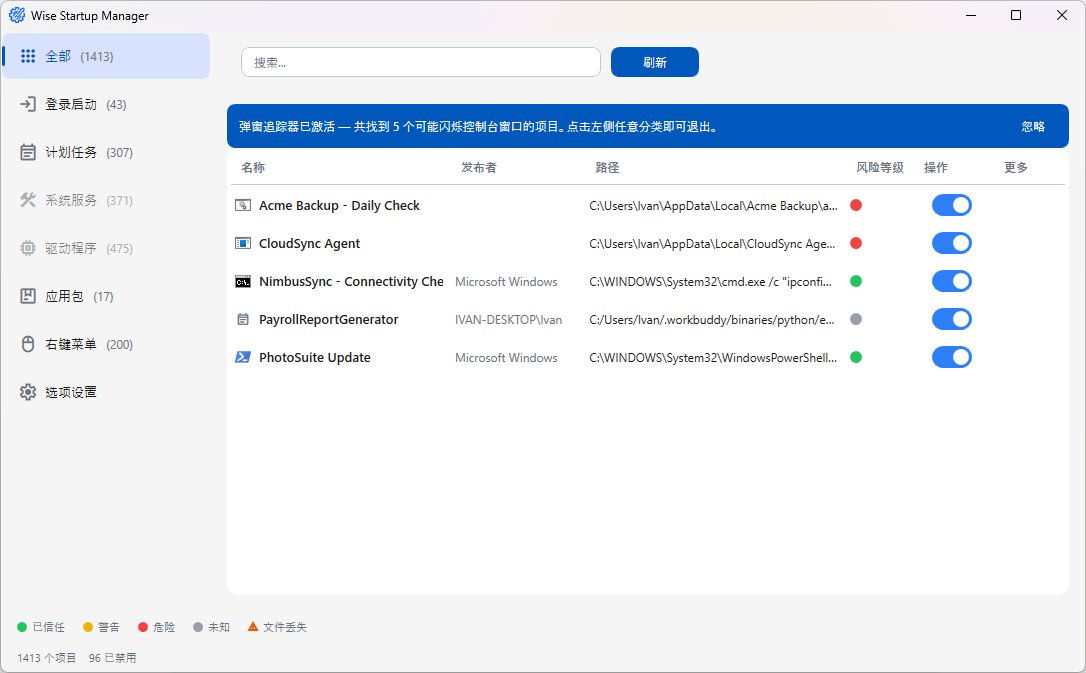
列表会立即收窄为可疑条目,顶部横幅提示"共找到 N个可能闪烁控制台窗口的项目"。看完之后点击左侧任意分类,即可退出追踪模式、恢复完整列表。
第三步,逐条查看原因,判断来源
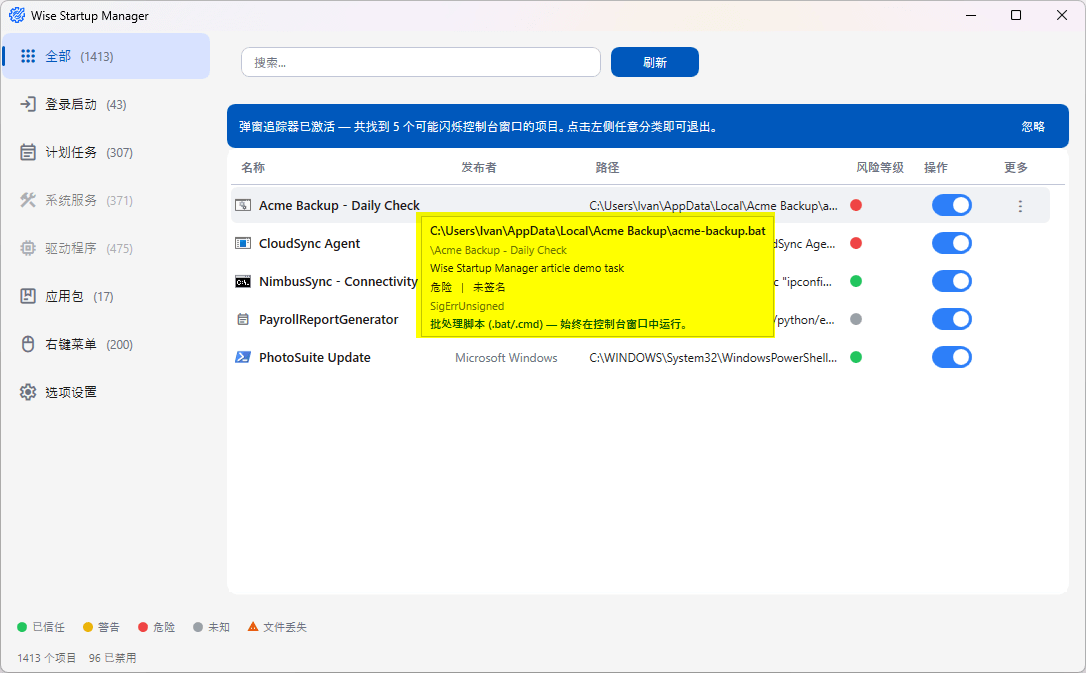
每个命中的条目都会标注命中原因,例如"批处理脚本 (.bat/.cmd)——始终在控制台窗口中运行""通过 cmd.exe /c 或 /k 启动——会打开控制台窗口""PowerShell 启动时未加 -WindowStyle Hidden 参数——会出现控制台窗口";而微软自带的工具会被明确标注为"日常维护期间可能短暂闪烁控制台窗口——属于正常现象"。结合列表里的发布者、文件路径和签名状态,逐条判断即可。
值得一提的是,追踪器不会乱报:带 -WindowStyle Hidden、/min 等参数的静默启动本来就不会弹窗,因此不会被标记;以 SYSTEM 等非交互账户运行的计划任务同样被排除在外,这样你看到的每一条都值得看一眼。
四、找到来源之后怎么处理?
微软签名的系统工具(如 Defender、OneDrive 的维护任务):正常现象,不用管,也不建议禁用。
你认识的软件自带的维护脚本,但嫌它烦:直接在列表里禁用该条目即可,它就不会再在开机时运行。Wise Startup Manager 会在修改前自动备份,随时可以一键恢复。建议先禁用观察几天,确认软件功能没有异常,再考虑是否删除。
来源不明的条目:重点看路径——如果指向临时目录、AppData 下的随机文件夹,或者命令行里带有下载网址、-enc 编码参数这类特征,建议立即禁用该条目,并用杀毒软件对相关文件做一次扫描。
结语
开机黑窗口大多数时候只是系统在"默默干活",但偶尔也可能是需要留意的信号。与其对着转瞬即逝的黑框猜测,不如用启动弹窗追踪器把每一个闪过的窗口都揪出来看个明白——几秒钟就能做到心中有数。
 English
 Français
 Deutsch
 日本語
 Pусский
 Tiếng Việt